
▶︎new! 2022.8更新分
① スマホやタブレット、パソコンにzoomのアプリをインストールしてください。(ここではスマホからのzoomの使い方について説明します)
② オンランレッスン開始時に、LINEなどでお互いのスタンバイを確認
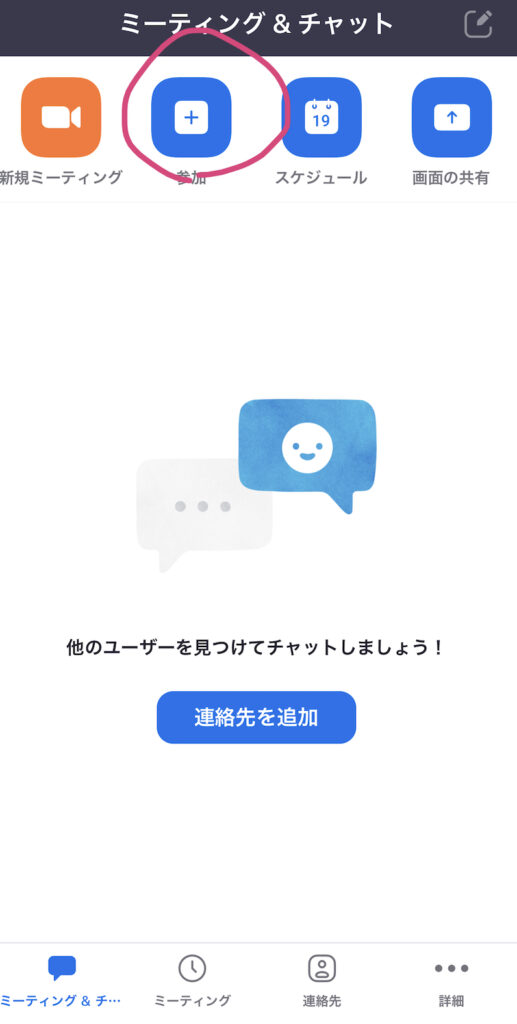
③ zoomを起動します。起動すると以下の画面になると思います。
赤丸の「参加」をタップします。
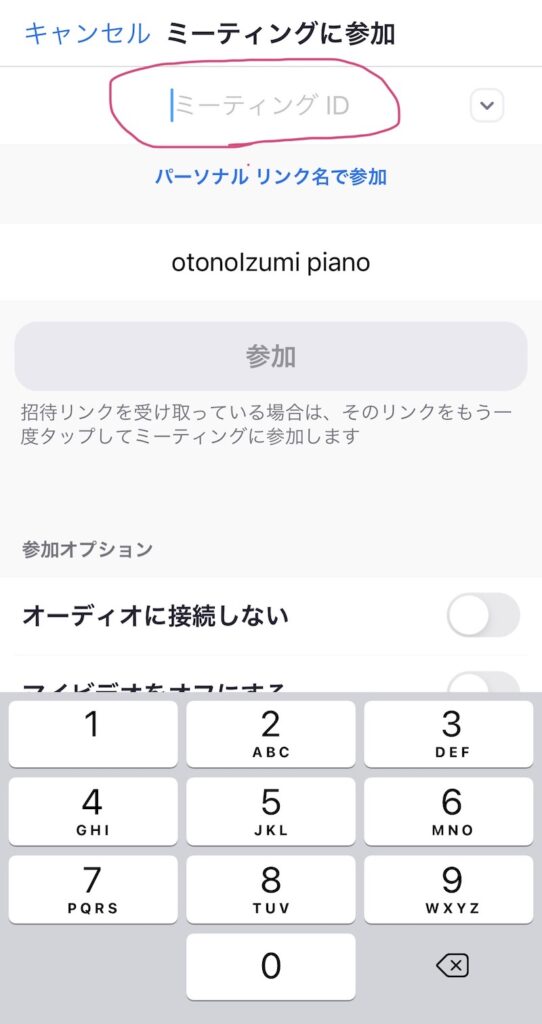
④ 音の泉ピアノ教室のオンラインレッスン用のミーティング名は「otonoizumi piano」です。
赤丸のところに、このミーティングIDを入力します。
IDの257 947 6261 を入力してください。
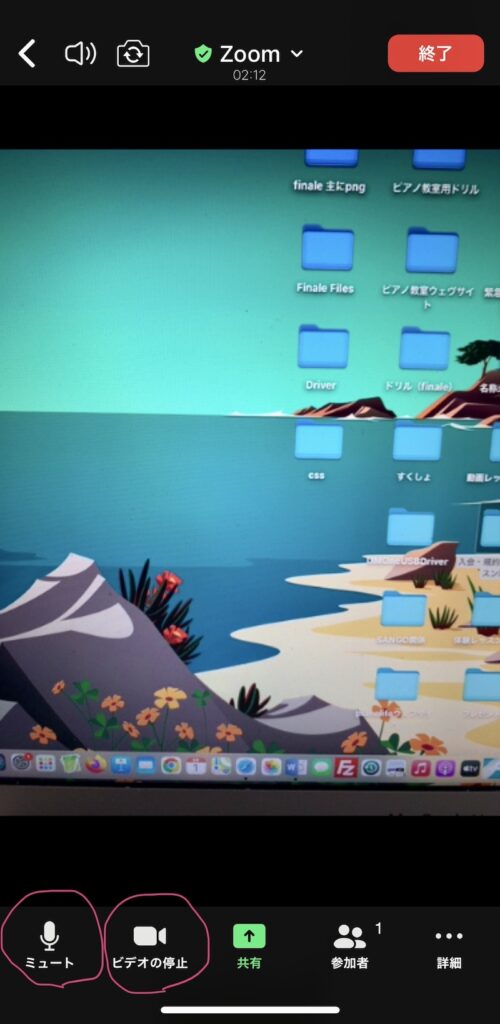
⑤ ミーティングに参加できると双方接続完了です!そして、画像の下の赤丸の部分に斜線が入っていたら、タップして解除してください。
タブレットをお持ちの方は、タブレットにzoomをダウンロードしていただき、タブレットでレッスンを受けていただくと画面が大きくてわかりやすいので強くおすすめします♪
ご家族の方がスマホを手持ちで撮影になりますとけっこう大変なので、スマホ用やタブレット用のスタンドのご準備をお願いいたします。
こちらは、私のオンラインレッスン用の仕様ですが、
ビデオカメラ用の三脚に、スマホ用のホルダーを取り付けただけです。
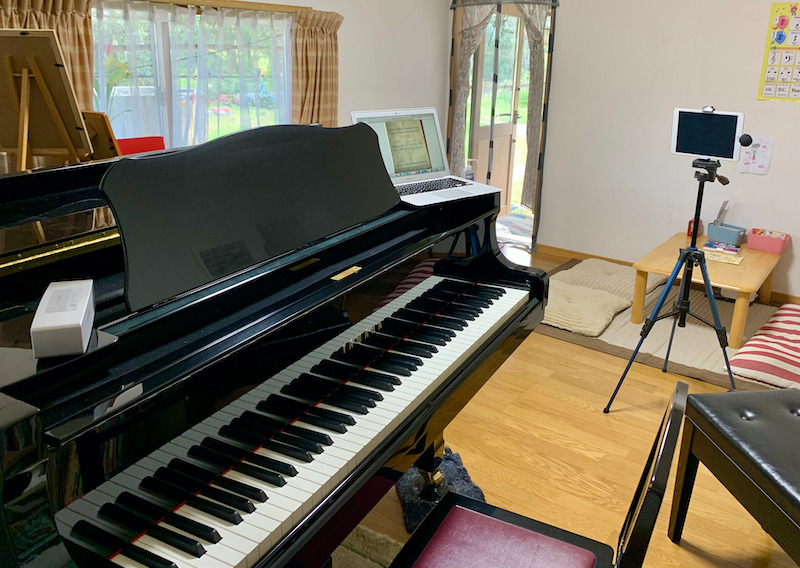
こんな感じです。これはスマホもタブレットもどちらも対応しています。
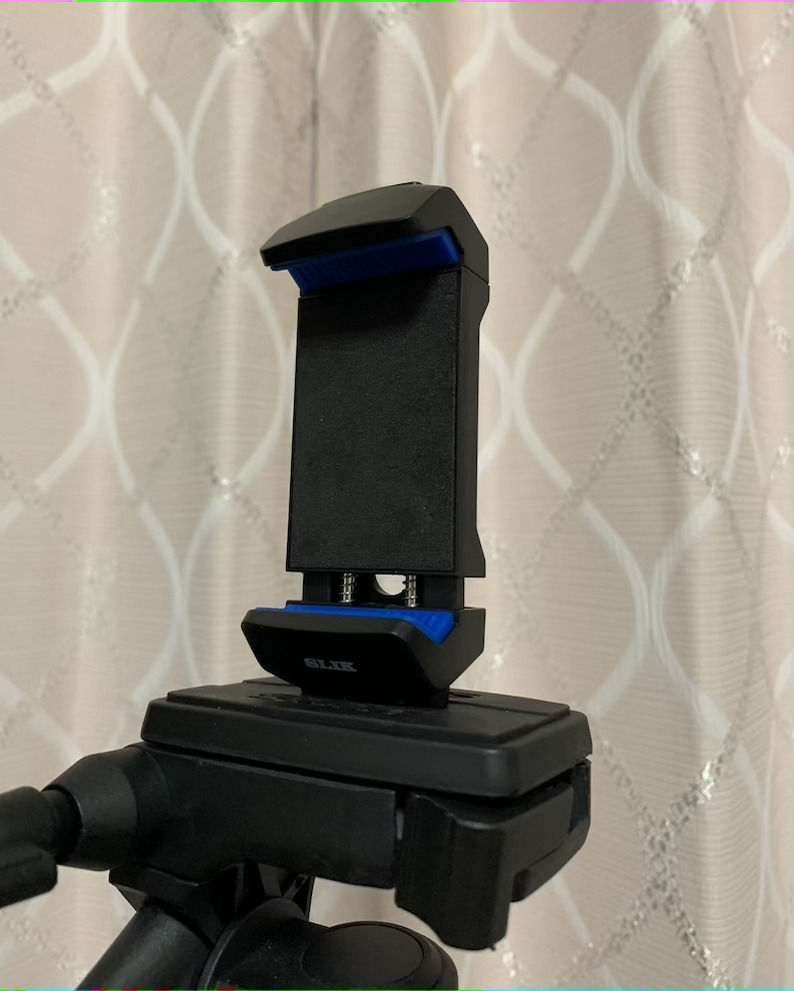
【SLIK スマホ&タブレットホルダー】
▶︎ 2021.3.24追記分
zoomは昨年夏までに生徒さんに入れていただき、接続テストも完了していますが、zoom以外にもビデオ通話可能なアプリをご紹介します。以下のツールのアカウントはすべて持っていますので、お好きなアプリでオンラインレッスンを受けていただくことを可能にいたしました。
現在、zoomの他に、LINE、Skype、Signal でのビデオ通話によるレッスンが可能です。(iPhoneの方はFaceTimeでも可能です)
① LINE LINEを開く→私のトーク画面を開く(アカウント名naoeです)→トーク画面上部のビデオ通話でレッスン開始
② Signal LINEよりもセキュリティが断然高いと言われている話題のアプリ。スマホにインストールしたら、携帯電話番号とPIN(スマホのパスコードみたいなやつ)を設定すれば使えるようになります。Signalやってみたいという方は、すぐ友達登録できますのでお知らせくださいね^^
③ Skype もし興味がある方、すでに入れている方でやってみたいという方はQRコードをお知らせします。
④ FaceTime iPhoneをお持ちの方はこちらでもオッケーです。一番簡単かもしれません(笑)
ここまで追記分
生徒のみなさんがZoomをダウンロードするデバイスが、スマホ、タブレット、PC(ウェブカメラ付きのパソコン)の3通りあります。
レッスンを受けるデバイスに、「Zoom Cloud Meetings」というアプリをダウンロードします。
スマホ、タブレットの場合にダウンロードする場合
iPhone(iPad)の場合は、以下のApp storeのアイコンから、Android(タブレット)の場合は、Google playアイコンからリンク先に行き、ダウンロードします。



こんなふうにデバイスにzoomのアイコンが作成されれば準備オッケー♪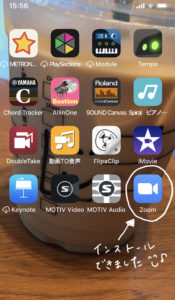
パソコンにダウンロードする場合
パソコン用のアプリを、zoomの公式サイトからダウンロードしてパソコンへインストールしてください。
↓へ行き、「ミーティング用Zoomクライアント」をダウンロードしてください。
そばに私がいないことで、直接楽譜の箇所を指摘できなかったり、インターネットのシステム上、タイムラグで「さんはい!」のかけ声などができません。
あとからまとめてアドバイスをするので、生徒さんには、レッスン時にはペンなどを準備してもらい、私が言ったことの書き込みなどをしてもらいます。自分が今弾いている譜面をいつも以上に意識してレッスンを受けてもらえると、うまくオンラインレッスンができると思います。
また、小学校低学年までの生徒さんには、おうちの方にもレッスンに参加していただき、私のコメントやアドバイスをお子さんの楽譜へ「ここだよ」「ここからだよ」など指し示していただいたり、譜面へ書き込んでいただいたり、弾く前の掛け声をかけていただいたりのご協力をお願いしたいと思います。
オンラインレッスンは、対面レッスンに近い形ではありますが、タイムラグがネックです。タイムラグに考慮して、通常レッスンの時間よりも+10分くらいの余裕を見てレッスンしたいと思います。
———-以上、2022.8更新分、現在推奨はここまでです———–
ミーティング招待メールのリンクをクリックでレッスンスタート
では、レッスン開始までの手順を箇条書きにします。
- あらかじめレッスン日と時間を決めておく
- レッスン開始数分前に、生徒さん宛に「招待メール」が届く
- 招待メールに添付してあるリンクをクリックするとzoomが勝手に立ち上がります
- アプリ画面で出てくるダイアログボックスを順に進めていくと参加できます
- お互いの映像、音声など確認できたらレッスンスタート♪
では、↑の手順を実際に画像を入れながら説明します。
①あらかじめレッスン日と時間を決めておく
zoomでレッスンを始める前に、レッスン日時、時間を相談して決定します。
②レッスン開始数分前に、生徒さん宛に「招待メール」が届く
レッスン開始数分前に私から「これから招待メールしますー」と一言メッセージを送るので、ご自宅のピアノの前で待機し、待機できている旨の返信をしてください。返信をいただいたら、生徒さん宛に「招待メール」を送ります。
③招待メールに添付してあるリンクをクリックするとzoomが勝手に立ち上がります
メールアドレスか、LINEへzoomミーティングの招待メールを送信します。レッスンを受けるデバイスから開いてください。こういう文面のメッセージが届きます。レッスンのミーティング名は「otonoizumi piano」です。
メールの文面の「ミーティングに参加する」のリンク(青字部分)をタップします。
▶︎メールの場合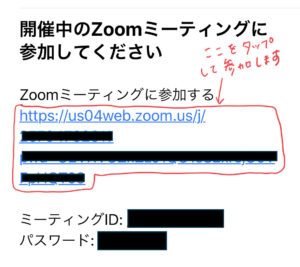
セキュリティのため黒塗りが多いです(汗)
▶︎LINEの場合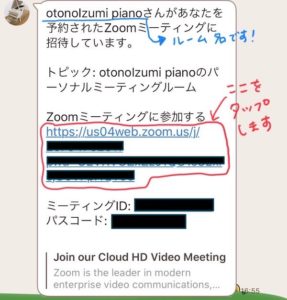
④アプリ画面で出てくるダイアログボックスを順に進めていくと参加できます
上記リンクをタップすると、スマホのアプリ画面が以下のように変わります。(LINEからタップするとこの画面が出ました)いきなりzoomアプリが起動した場合はこちら。
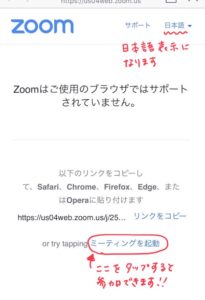
もし、英語表記の場合は、←の言語設定の▼をタップし「日本語」に変更できます。
※ちなみに英語表記でであっても、「Launch Meeting」をタップして参加できます。
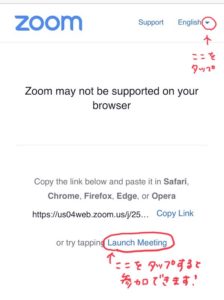
ここから日本語表記に直せます。
いきなりzoomが起動した場合
名前の入力のダイアログボックスが出たら、生徒さんのお名前を入力します。ファーストネームでオッケーです。(すでに設定してある方には出ないと思います)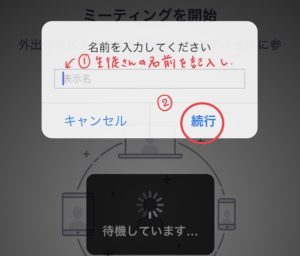
もしかして、こんな画面が出たら「OK」をします。画面の共有するかもしれないので一応。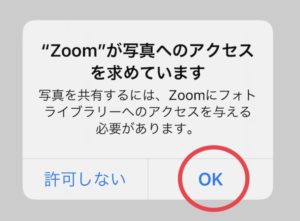
ルームへ接続中…。私の方の画面で参加が確認できたら承認しますのでお待ちください。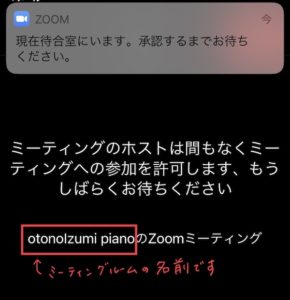
承認されると、以下の画面になります。「インターネットを使用した通話」をタップでお互いの映像が映ります!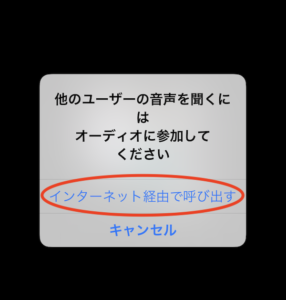
⑤お互いの映像、音声など確認できたらレッスンスタート♪
画面の構成ですが、レッスン室側の画像が大きく表示されるようにします。
おそらく最初からこんな風にレッスン室側の映像が大きくなっていると思います。自分の映像が大きい場合は、映像の部分をタップすると映像が入れ替わるのでチェックしてください。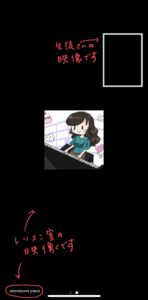
音や映像の設定は、画面をタップすると出てきます。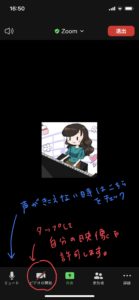
マイク、ビデオアイコンに斜線が入っていると、音も映像も届きません。音や映像がない場合は、こちらをタップして斜線を解除してください。
ここまでで、映像、音声のやりとりに問題がなければ成功です!
接続テストについて
いきなりレッスンをする前に、接続テストを行います。前もって日時をお約束して操作の仕方などを確認しますので、よろしくお願いいたします。時間にして5分程度で終わります^^